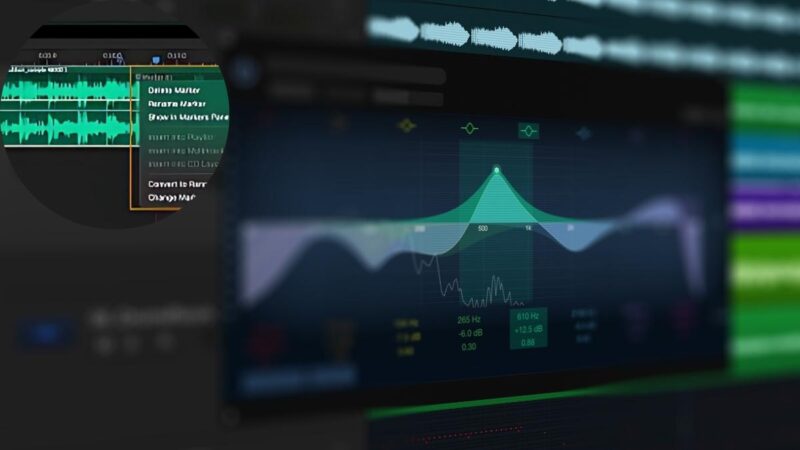
Trik Rahasia Adobe Audition Buat Suara Jernih kini bukan lagi monopoli editor pro. Siapa pun bisa membuat kualitas audio seperti di studio hanya dengan beberapa langkah sederhana namun powerful.
Di balik antarmuka Adobe Audition, ternyata tersimpan fitur-fitur tersembunyi yang bisa menyulap suara mentah jadi bersih, jernih, dan enak didengar.
Lalu, bagaimana cara melakukannya? Siapa saja yang bisa menggunakannya? Kapan dan kenapa trik ini wajib dipakai? Simak investigasi teknis kami berikut ini.
Trik Rahasia Adobe Audition Buat Suara Jernih, Kenapa Suara Jernih Jadi Kunci Konten Berkualitas?
Audiens saat ini lebih sensitif terhadap suara. Baik podcast, YouTube, webinar, atau konten TikTok, semua bergantung pada kualitas audio yang stabil dan bersih. Suara cempreng, berisik, atau terlalu banyak noise bisa langsung membuat orang berpindah ke konten lain.
Adobe Audition hadir sebagai jawaban untuk menyempurnakan kualitas suara. Tapi tidak semua pengguna tahu bagaimana cara mengoptimalkannya. Justru, banyak fitur powerful yang terlupakan!
Teknik Dasar yang Wajib Dipelajari di Adobe Audition
Berikut langkah-langkah praktis untuk membuat suara jernih seperti hasil rekaman profesional:
1. Noise Reduction (Process)
- Pilih bagian sunyi dari audio untuk mengambil Noise Print.
- Gunakan Effects > Noise Reduction / Restoration > Noise Reduction (Process).
- Klik Capture Noise Print, lalu terapkan ke seluruh track.
Catatan: Jangan terlalu agresif! Gunakan slider Reduction di bawah 50% untuk hasil alami.
2. Parametric Equalizer
- Pergi ke Effects > Filter and EQ > Parametric Equalizer.
- Potong frekuensi di bawah 80Hz (untuk hilangkan suara dengung).
- Boost ringan di frekuensi 3kHz–6kHz untuk meningkatkan kejernihan vokal.
3. DeEsser
- Atasi suara “S” yang tajam dan menusuk telinga.
- Buka Effects > Amplitude and Compression > DeEsser.
- Atur Frequency Range di kisaran 4kHz–10kHz.
4. Dynamics Processing
- Digunakan untuk menyamakan volume antara bagian pelan dan keras.
- Pilih preset Soft Knee dan sesuaikan titik threshold.
5. Multiband Compressor
- Final touch untuk memastikan semua frekuensi terdengar seimbang.
- Gunakan preset Broadcast untuk hasil yang cocok dengan standar industri.
Kesalahan Umum yang Sering Terjadi
Meskipun Adobe Audition punya tools canggih, banyak editor justru menghasilkan suara yang terdengar “robotik” atau flat. Ini biasanya karena:
- Menggunakan Noise Reduction terlalu tinggi
- Tidak melakukan preview setelah tiap efek
- Langsung compress tanpa mengenal karakter suara
Ingat, edit audio itu seni. Butuh telinga dan rasa. Bukan cuma teknik!
Studi Kasus – Audio Asal Jadi Bening
Kami mencoba merekam suara di ruangan terbuka dengan banyak noise: motor lewat, kipas angin, suara anak-anak. Hasil mentahnya tentu buruk. Tapi setelah menggunakan langkah-langkah di atas, hasil akhirnya jernih, vokal dominan, dan noise hilang hingga 90%.
Ini membuktikan bahwa dengan teknik yang tepat, siapa pun bisa menghasilkan suara layaknya studio rekaman—cukup dengan Adobe Audition dan trik rahasia ini.
Tips Tambahan ala Editor Profesional
- Rekam dengan microphone condenser untuk menangkap suara detail.
- Gunakan pop filter untuk mengurangi letupan “P” dan “T”.
- Hindari ruangan bergema—gunakan busa peredam atau selimut tebal jika perlu.
- Gunakan headphone monitor untuk mendengar detail suara saat proses editing.